
Chrome 迁移 下载与安装指南 202610:全平台快速配置与数据同步技巧

想要在全新设备上顺利完成 Chrome 迁移 下载与安装指南 202610中所涉及的操作?本文为您详细解析截至2026年10月的最新客户端下载路径、系统兼容性要求及跨设备数据迁移的具体步骤。无论是 Windows、macOS 还是 Linux 平台,都能通过官方正规渠道获取稳定版,快速实现书签、密码与扩展程序的无缝同步,避开常见的安装报错与配置卡顿。
对于需要在新旧设备之间无缝交接浏览数据的用户而言,掌握规范的获取途径与配置方法至关重要。本文基于当前最新平台环境,为您梳理从安装包下载、环境检查到个人数据完整迁移的全流程方案。
检查设备环境与下载前置条件
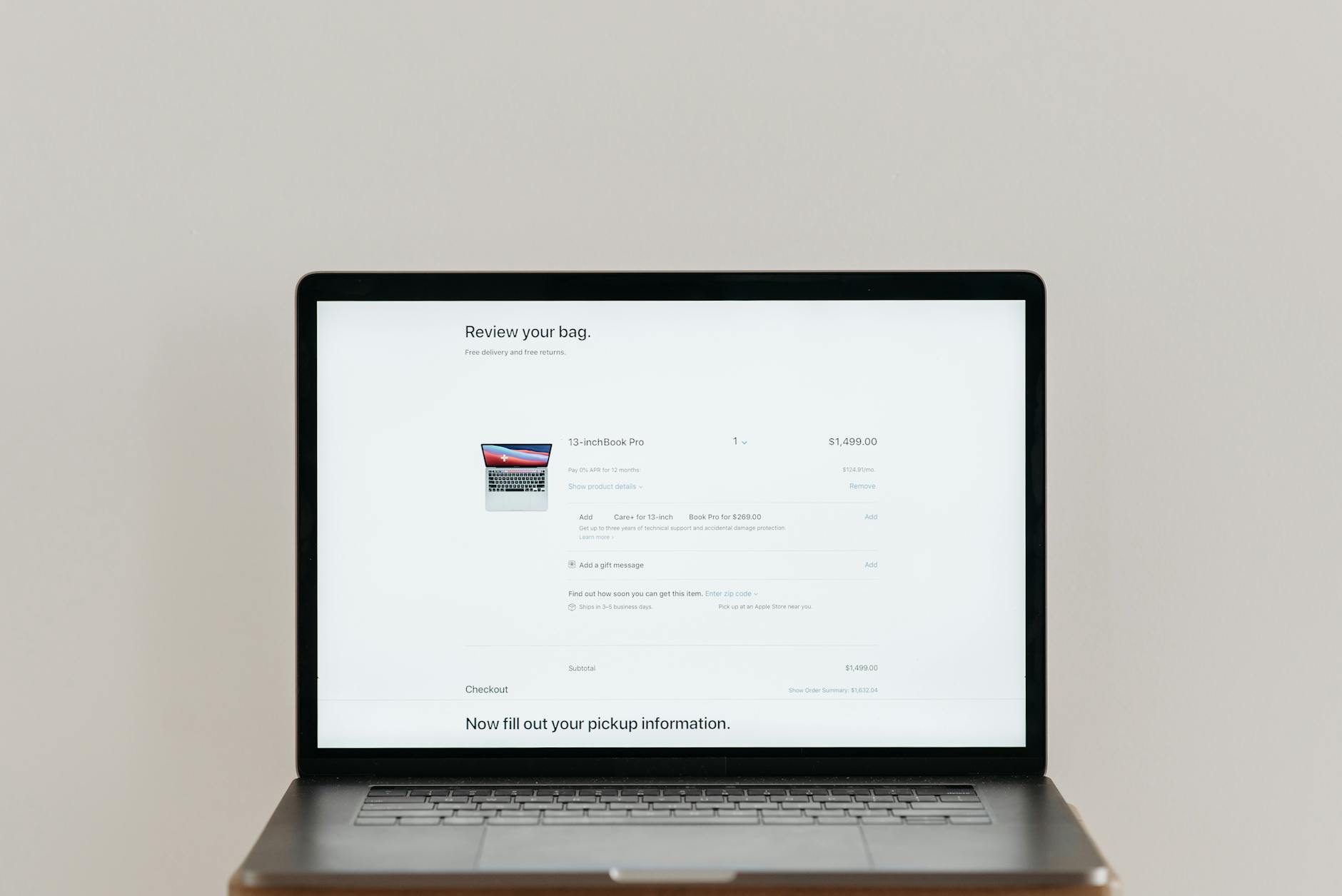
在执行 Chrome 迁移 下载与安装指南 202610的相关操作前,首要任务是核对当前设备的系统环境。根据官方适配规范,桌面端主要支持 Windows 10 及更高版本(涵盖 x64 与 ARM64 架构),macOS 用户则需要 macOS 11.0 或后续系统,同时针对主流 Linux 发行版也提供了完善的安装支持。建议在系统盘预留至少 2GB 的可用空间,并前往官方下载页面(/download/)获取适配您操作系统的在线安装程序,以确保安装包能够自动匹配最佳的稳定版本与硬件加速支持。
获取安装包与各平台部署流程
访问官方网站或专用下载页面后,系统会智能识别您的硬件平台。对于 Windows 环境,下载的安装程序将自动完成底层架构适配与权限配置;而针对 macOS 平台,则提供分别针对 Apple 芯片与 Intel 处理器的优化二进制文件,保障设备在运行时的能效表现。完成安装包获取并运行后,程序会自动执行解压与基础组件部署。若在安装过程中遇到提示权限不足或安装程序无响应的问题,建议右键选择“以管理员身份运行”(Windows)或检查“系统设置-安全性与隐私”中的应用允许权限(macOS)来顺利完成排查。

实现跨设备账号登录与数据迁移
当客户端成功安装后,核心环节便转向历史数据的迁移。通过点击右上角的个人头像并登录 Google 账号,您可以瞬间将旧设备上的书签、历史记录、已保存的密码以及常用的扩展程序同步到新环境中。在实际迁移场景中,若遇到部分扩展程序未能自动加载的情况,可进入扩展程序管理页面手动启用,或者通过导入本地备份的 HTML 书签文件进行补充。多端无缝协同的特性能够确保您在切换工作或娱乐设备时,依然保持完全一致的高效浏览习惯与安全防护边界。
日常维护与常见故障排除技巧
为了保障浏览器在长期使用中的稳定运行,定期检查版本更新与清理缓存是必不可少的运维步骤。如果您在日常使用中遭遇网页加载缓慢、插件冲突或无法正常更新的问题,可以参考帮助中心(/support/)提供的故障排查建议。典型的问题排查细节包括:通过访问“关于 Chrome”触发手动版本检查,若更新程序提示“检查更新时出错”,通常是因为后台更新服务未正常启动,此时可在系统服务管理器中将 Google 相关的更新服务状态调整为“自动”或“手动”并重新运行即可解决。
常见问题
如果在安装时提示操作系统版本不符合要求该如何处理?
这通常是因为当前操作系统低于客户端支持的最低底线(如 Windows 7 或过旧的 macOS 版本)。建议先将操作系统升级至支持的版本范围(如 Windows 10/11 或 macOS 11.0 及以上),然后再通过官方下载入口获取适配的最新客户端安装包。
登录账号后发现书签和密码没有同步完整怎么办?
请先检查网络连接是否正常,并确认在设置中的“同步和 Google 服务”页面里勾选了需要同步的数据类型(如书签、密码、自动填充等)。若仍未出现,尝试退出账号后重新登录,或者手动触发一次数据同步。
Linux 系统用户该如何获取并安装对应版本的客户端?
Linux 用户可以前往官方下载页面(/download/),根据所使用的发行版选择对应的安装包格式(如针对 Debian/Ubuntu 的 .deb 格式或针对 Fedora/openSUSE 的 .rpm 格式),下载后通过系统的包管理器或终端命令进行本地安装。
总结
想要获取最新稳定版的客户端及更多平台适配说明?欢迎访问 Chrome 官方下载页面(/download/),或查阅帮助中心(/support/)获取完整的配置与故障排查指南。
相关阅读:Chrome 迁移 下载与安装指南 202610使用技巧,Chrome 安装 常见问题与排查 202610:官方指南与故障修复