想要体验纯净无广告的网页浏览?这份专为新手定制的Chrome教程将带你绕过第三方下载站的捆绑陷阱,直达官方获取正版安装包。我们将详细拆解从基础安装、账号同步到书签无损迁移的全流程。无论你是刚换新电脑,还是受够了弹窗广告,只需跟着本指南的四个核心步骤,即可在五分钟内完成浏览器的深度配置,开启安全极速的上网体验。
换了新电脑不知道怎么装浏览器?或者旧浏览器总是弹出莫名其妙的广告?很多新手在第一步“下载”时就踩了坑。本篇指南将直接切入实战,跳过复杂的原理解释,手把手教你获取纯净的官方版本,并完成最关键的初始设置。
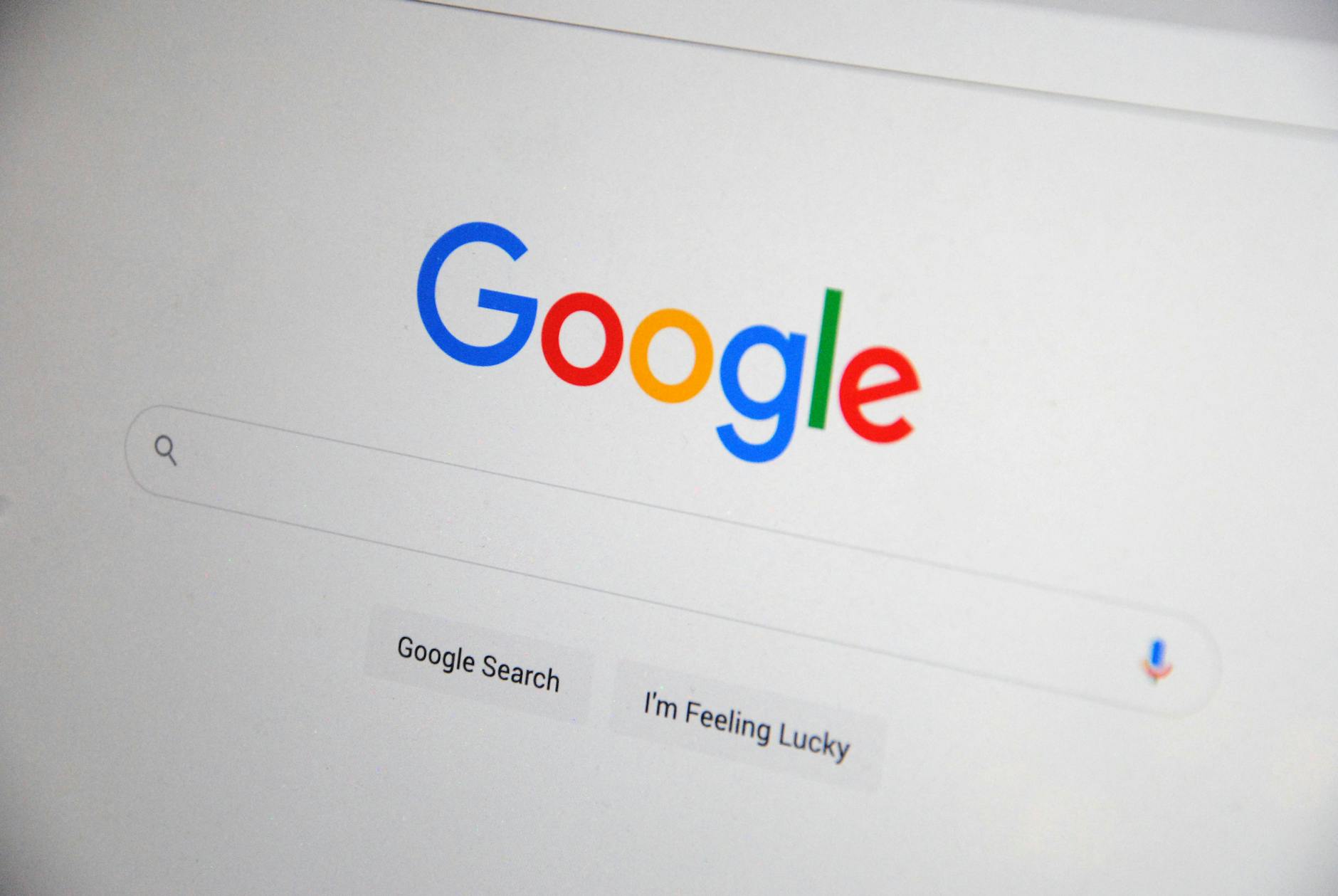
很多新手搜索下载时,容易误点带有“高速下载器”的第三方软件站,导致电脑被强行安装各类杀毒软件或页游微端。正确的做法是直接访问Google官方域名(google.cn/chrome)。在下载页面,系统通常会自动识别你的操作系统。如果你使用的是Windows 10或Windows 11系统,请务必确认下载的是64位版本(自Chrome 119版本起,官方已大幅优化对64位系统的内存调度)。下载完成后的文件应为 ChromeSetup.exe,双击运行即可,官方安装包全程静默安装,绝不会弹出任何要求捆绑其他软件的勾选框。
刚装好Chrome,面对空空如也的界面不要慌,你可以直接把旧浏览器的习惯“搬”过来。首次启动时,点击右上角的三个点图标,依次选择“书签和列表” > “导入书签和设置”。在弹出的面板中,你可以直接下拉选择电脑里已有的Edge或Firefox浏览器。如果你之前用的是小众浏览器,可以先在旧浏览器导出为HTML文件,再在这里选择“以前导出的书签(HTML文件)”进行导入。导入后,建议立刻按下 Ctrl+Shift+B 显示书签栏,这样你熟悉的常用网站就全部出现在地址栏下方了,完全不需要重新挨个收藏。
为什么别人的Chrome换了电脑还能记住密码?核心在于账号同步功能。点击浏览器右上角的圆形头像图标,选择“开启同步功能”。登录你的Google账号后,系统会询问是否同步数据。这里有一个新手常忽略的细节:点击“设置”按钮进入高级同步选项,你可以自定义需要同步的内容。如果你不希望公司的电脑同步你家里的浏览历史,只需在此处取消勾选“历史记录”和“打开的标签页”,仅保留“密码”和“书签”即可。这样既保证了核心数据的互通,又兼顾了不同使用场景下的隐私安全。
保持浏览器最新是防御网页木马的基础。Chrome通常会在后台自动更新,但如果你发现右上角三个点图标变成了绿色、橙色或红色,说明更新已挂起多日,需要手动重启浏览器。有时新手会遇到“检查更新时出错(错误代码 3: 0x80040154)”的提示。这通常是因为系统的Google更新服务被第三方优化软件禁用了。排查方法很简单:按下 Win+R 键输入 services.msc,在服务列表中找到“Google 更新服务 (gupdate)”,将其启动类型改为“自动”并手动开启,重新打开Chrome的“关于”页面即可恢复正常下载。
这通常是因为当前网络环境无法连接到在线下载服务器。建议返回官方下载页面,滑动到底部寻找“其他平台”或离线安装包(Standalone Installer)选项,下载体积约为100MB左右的完整离线包,即可绕过网络验证直接在本地完成安装。
这种情况多半是电脑里的安全卫士或驱动软件锁定了主页。请先在安全软件的“主页防护”功能中解除锁定,然后进入Chrome设置,在左侧点击“启动时”选项卡,选择“打开特定网页或一组网页”,手动添加你想要的网址(如空白页或常用搜索引擎)。
官方原版Chrome默认强制安装在系统盘(C盘)的Program Files目录下,安装界面不提供任何路径更改选项。如果C盘空间极度紧张,虽然可以通过创建NTFS目录符号链接(mklink命令)的方式转移数据,但对新手风险较高,更建议使用系统自带的磁盘清理工具释放C盘空间。
准备好告别流氓软件,体验纯粹的网页浏览了吗?立即访问官方渠道下载最新版 Chrome 浏览器,按照本教程完成你的专属配置吧!
相关阅读:Chrome教程,Chrome教程使用技巧,纯净版Chrome教程:告别捆绑安装,新手专属的下载、配置与搬家指南
